
ورود به سیستم فیچاپ
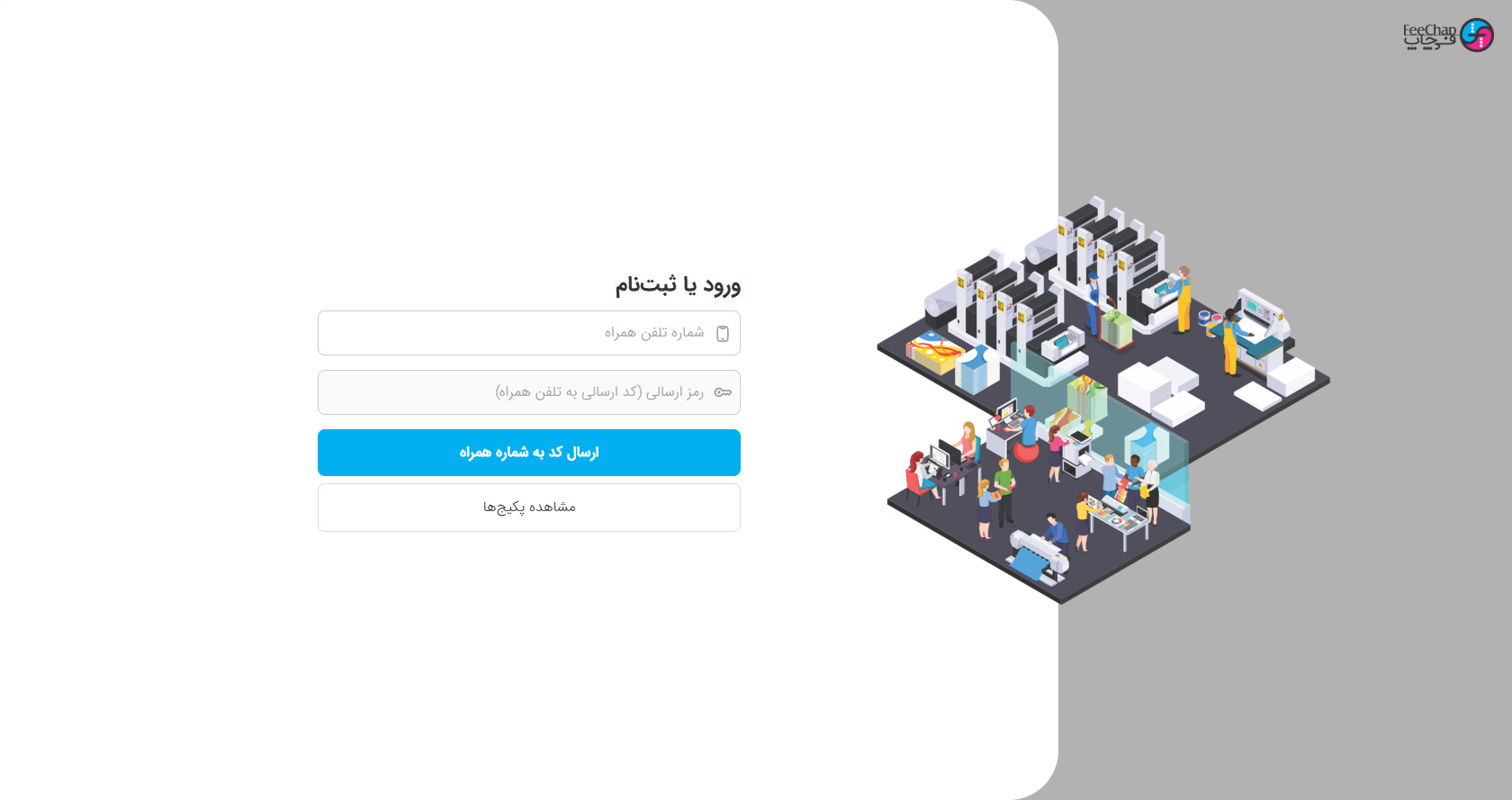
برای ورود به فیچاپ، کافیست شماره تلفن همراه خود را وارد کرده و روی دکمهی «ارسال کد به شماره همراه» کلیک کنید.
سپس یک کد تأیید برای شما پیامک میشود. با وارد کردن این کد، به صفحهی پیشخوان فیچاپ هدایت خواهید شد. در این حالت، اشتراک شما برای مدت زمان محدودی بهصورت آزمایشی و با امکانات محدود فعال میگردد.
در این مرحله، میتوانید بخشهای مختلف فیچاپ را بررسی کنید. در صورت تمایل به استفاده کامل از خدمات، از طریق گزینهی موجود در بالای صفحه (سمت چپ) اقدام به خرید اشتراک نمایید.
در حال حاضر، امکان خرید اشتراک محاسبه هزینه سفارشات چاپ تکبرگی فراهم است.
توجه داشته باشید که هزینه اشتراکها به مرور زمان افزایش خواهد یافت و به قیمت واقعی خود خواهد رسید. بنابراین، تهیه اشتراک بلندمدت (مثلاً اشتراک یکساله) میتواند گزینهای اقتصادی و مناسب باشد تا شامل افزایش قیمتهای آتی نشوید.
ماژولهای در حال توسعه
ماژولهای دیگر مانند:
محاسبه هزینه سفارشات چاپ چندبرگی
طراحی گرافیک
خدمات نشر و ...
در حال آمادهسازی هستند و پس از ارائه، میتوانید در صورت نیاز آنها را بهصورت جداگانه تهیه نمایید.
مقدمه
مراحل شروع کار با فیچاپ
دوستانی که پیشتر با نرمافزار «ترام» (محاسبه هزینه چاپ برای ویندوز) کار کردهاند، بهراحتی میتوانند با فیچاپ نیز ارتباط برقرار کنند؛ چرا که روش کار تا حد زیادی مشابه است.
برای شروع، پیشنهاد میکنم محاسبات را با قیمتهای پیشفرض سیستم انجام دهید. این کار کمک میکند تا با روند کار فیچاپ بهتر آشنا شوید. چند روزی روی همین بخش تمرین کنید تا به محیط و ساختار برنامه مسلط شوید.
مرحله بعد: وارد کردن قیمتهای اختصاصی
در گام بعدی، لازم است قیمتهای واقعی چاپخانهها و کارگاههایی را که با آنها همکاری میکنید، در سیستم وارد کنید. این کار در بخش «مدیریت قیمتها» انجام میشود.
نکته: پس از وارد کردن قیمتها، تا زمانی که تغییری در آنها ایجاد نشود، نیازی به مراجعه مجدد به این بخش نخواهید داشت.
محاسبه هزینه چاپ
از این مرحله به بعد، بیشتر با بخش «محاسبه هزینه چاپ» سروکار خواهید داشت.
در حال حاضر، «محاسبه هزینه چاپ – افست سفارشی – تکبرگی» فعال است. همچنین قالب پیشفرضی نیز در سیستم وجود دارد که در آینده درباره آن بیشتر توضیح خواهیم داد.
به بخش محاسبه افست سفارشی تکبرگ بروید و محاسبات را آغاز کنید. در این بخش، چندین مرحله برای ثبت دقیق مشخصات سفارش وجود دارد. پس از چند بار تمرین، تکمیل این مراحل کمتر از یک دقیقه زمان خواهد برد.
مشخصات سفارش
در این مرحله، تمام فیلدهای موردنیاز بهوضوح مشخص شدهاند و کافیست اطلاعات لازم را وارد کنید.
توجه و دقت
قیمتهای پیشفرض سیستم بهصورت مداوم بهروزرسانی میشوند، اما این قیمتها تنها میانگینی از تعرفههای خدمات چاپ هستند و نشاندهنده قیمت تمامشده واقعی شما نخواهند بود.
برای مثال، قیمت خدمات در تهران با بسیاری از شهرهای دیگر ایران تفاوت دارد.
بنابراین، قیمتهای پیشفرض صرفاً برای تمرین و بهدست آوردن برآورد کلی هزینه سفارشهای چاپی طراحی شدهاند.
لطفاً از این قیمتها برای اعلام قیمت نهایی به مشتریان استفاده نکنید.
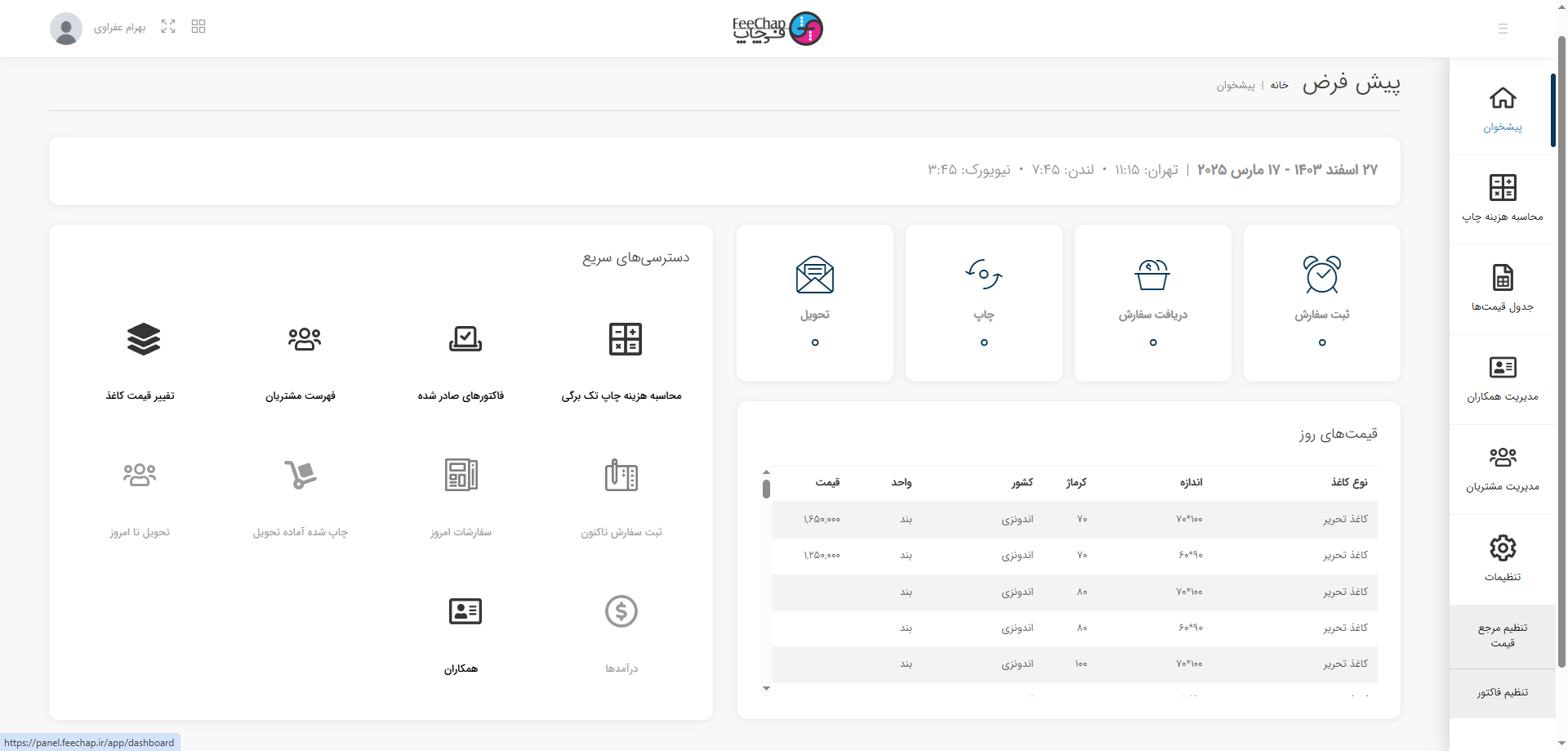
پیشخوان کاربران فیچاپ
هدر (نوار بالایی)
- عنوان "پیش فرض" در سمت راست نمایش داده شده است.
- مسیر صفحه فعلی نمایش داده شده (خانه > پیشخوان).
- تاریخ جاری به دو فرمت شمسی (۲۷ اسفند ۱۴۰۳) و میلادی (۱۷ مارس ۲۰۲۵) قابل مشاهده است.
- ساعت فعلی در سه منطقه زمانی مختلف (تهران، لندن، نیویورک) نمایش داده میشود.
بخش "دسترسیهای سریع"
این بخش شامل چندین آیکون کاربردی با عنوانهای مختلف است:
- تغییر قیمت کاغذ
- فهرست مشتریان
- فاکتورهای صادر شده
- محاسبه هزینه چاپ تکبرگی
- تحویل تا امروز (غیرفعال)
- چاپ شده آماده تحویل (غیرفعال)
- سفارشات امروز
- ثبت سفارش تاتون
- همکاران
- درآمدها
برخی از این گزینهها به رنگ خاکستری هستند که نشاندهنده غیرفعال بودن آنها در حال حاضر است.
بخش "عملیات اصلی" (در سمت راست بخش دسترسی سریع)
این قسمت شامل چهار گزینه با آیکونهای مشخص است:
- ثبت سفارش
- دریافت سفارش
- چاپ
- تحویل
بخش "قیمتهای روز"
جدولی شامل اطلاعات بهروز درباره قیمتهای کاغذ تحریر، شامل:
- نوع کاغذ
- اندازه
- گرماژ (وزن کاغذ بر حسب گرم)
- کشور تولیدکننده
- واحد (بستهبندی به صورت بند)
- قیمت (به تومان)
محاسبه هزینه سفارش افست تکبرگی
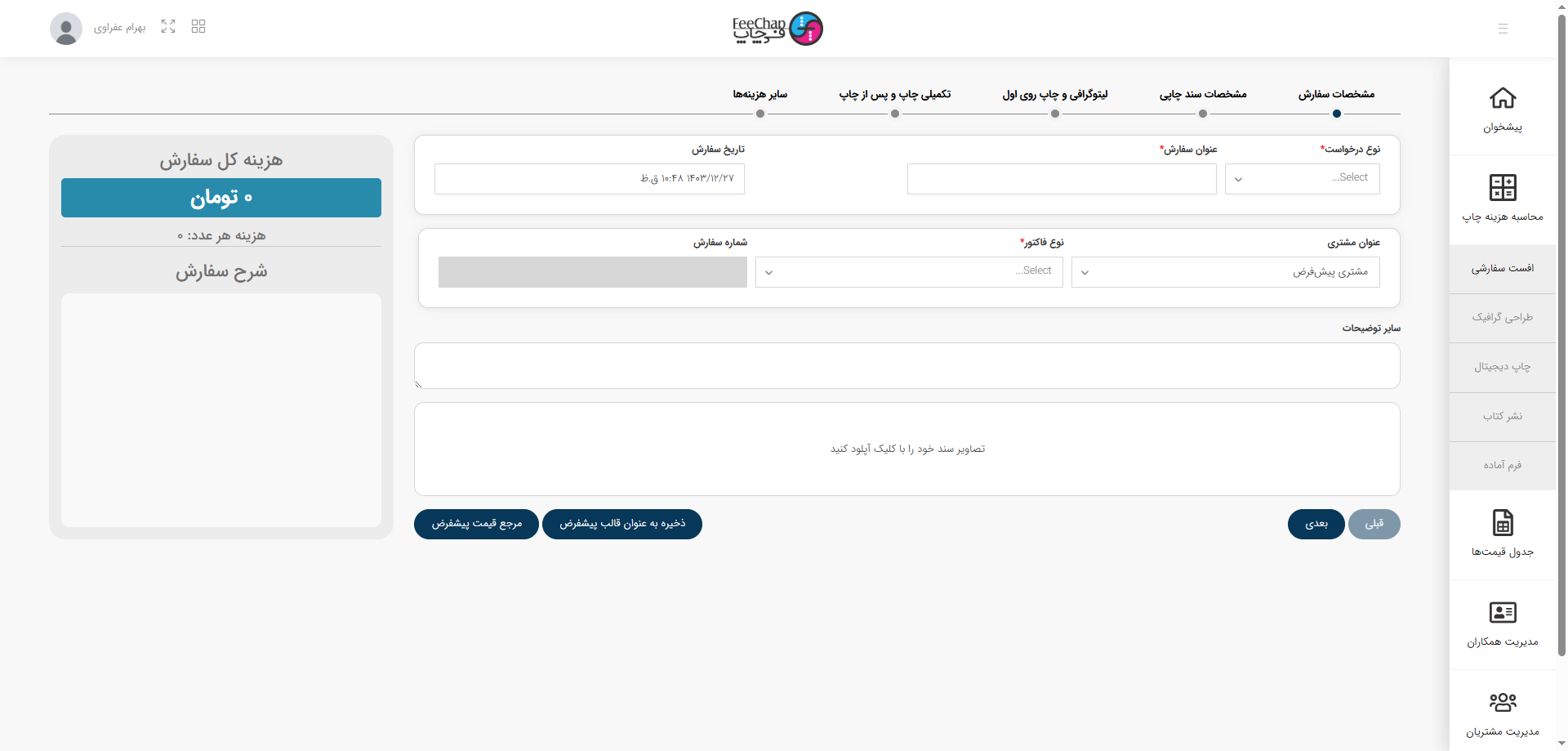
بخشهای اصلی محاسبه هزینه سفارش چاپ تکبرگی:
- مشخصات سفارش
- مشخصات سند چاپی
- لیتوگرافی و چاپ روی اول
- تکمیلی چاپ و پس از چاپ
- سایر هزینهها
۱. مشخصات سفارش
اطلاعات سفارش
- نوع درخواست: انتخاب از منوی کشویی
- عنوان سفارش: وارد کردن نام یا عنوان
- تاریخ سفارش: نمایش خودکار
- عنوان مشتری: انتخاب یا نمایش نام مشتری
- نوع فاکتور: انتخاب از منوی کشویی
- شماره سفارش: در صورت وجود، انتخاب شماره
سایر توضیحات
- کادر متنی: درج جزئیات یا نکات اضافی
- آپلود تصاویر: بارگذاری تصاویر مرتبط با سفارش
دکمههای کنترلی
✅ ذخیره به عنوان قالب پیشفرض
✅ مرجع قیمت پیشفرض
✅ حرکت بین مراحل سفارش
۲. مشخصات سند چاپی
انتخاب سند
- ابعاد سند: وارد کردن طول و عرض
- نمایش خودکار: اندازه کاغذ، نسبت برش، سند انتخابی
- انتخاب ماشین چاپ: انتخاب دستگاه مناسب از جدول
مشخصات کاغذ
- نوع، جنس، گرماژ، عنوان، پرتی
- دکمه "پاک کردن": امکان اصلاح اطلاعات
سایر مشخصات
- تیراژ
- تعداد در سند
- چند رو بودن
- نحوه محاسبه
۳. لیتوگرافی و چاپ روی اول
(در صورت دو رو بودن، بخش جداگانهای برای روی دوم نمایش داده میشود.)
نوع خروجی
- انتخاب از منوی کشویی
انتخاب رنگها
- CMYK: انتخاب برخی یا همه
- رنگهای متالیک و اسپات: تعیین تعداد
- ورنی چاپ: روشن/خاموش
پوششها و تکمیلی چاپ
- UV: انتخاب نوع
- سلفون/لمینت: انتخاب نوع
- مات و براق: انتخاب از منو
سایر خدمات
✅ فرمبندی
✅ اورژانید
✅ زینک سوزانی
✅ مونتاژ فیلم
۴. بخش تکمیلی چاپ و پس از چاپ
قالبسازی
- تعیین محیط تیغ
- انتخاب سختی قالب
کلیشه
- تعیین مساحت کلیشه
- انتخاب نوع کلیشه
پاکتسازی
- تعیین تعداد پاکت
- انتخاب نوع پاکت
ساکدستی
- تعیین تعداد ساک
- انتخاب نوع ساک
جعبهچسبانی
- تعیین تعداد جعبه
- انتخاب نوع جعبه
برش
- انتخاب نوع برش (داشبوردی/قانونی)
- تعیین تعداد
سرچسب و شمارهزنی
✅ سرچسب (روشن/خاموش)
✅ شمارهزنی (تعیین تعداد)
دیگر موارد
✅ لترپرس
✅ طلاکوب
✅ پرفراژ
۵. سایر هزینهها
هزینههای اضافی
- هزینههای ثابت (مثل حملونقل)
- هزینههای درصدی (مثل رابط سفارش کار)
نظارت چاپ
- انتخاب رتبه ناظر
- تعیین سختی کار و رنج قیمت
اعمال تخفیف و مالیات
- تخفیف: فعال/غیرفعال + تعیین مبلغ
- مالیات: فعال/غیرفعال
دکمههای عملیاتی
✅ مشاهده فاکتور
✅ مرجع قیمت پیشفرض
✅ ذخیره به عنوان قالب پیشفرض
✅ حرکت بین مراحل
افست چندبرگی
بزودی
قالب پیشفرض
بزودی
جدول قیمت کاغذ
ثبت قیمتهای اختصاصی
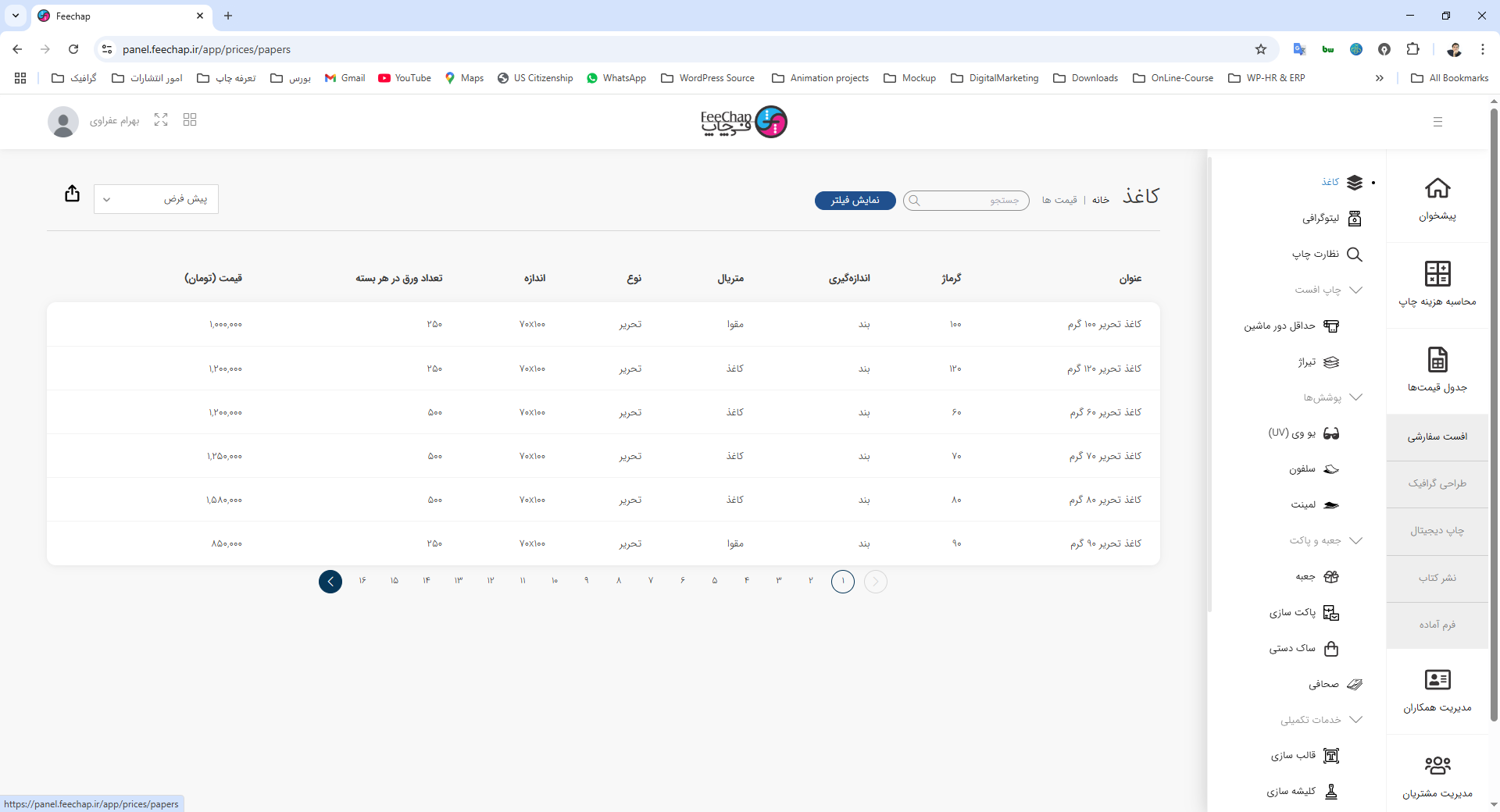
در این بخش میتوانید قیمتهای مخصوص خودتان یا همکارانتان را وارد کنید.
توجه: ابتدا از منوی کشویی (Drop-down) که روی گزینهی «پیشفرض» تنظیم شده، نام کارگاه یا همکار موردنظر را انتخاب کنید تا امکان ثبت قیمتهای اختصاصی برای آن همکار فعال شود.
سپس میتوانید از بخش «نمایش فیلتر»، نوع کاغذ موردنظر را انتخاب کرده و قیمت آن را مشخص کنید.
(توجه داشته باشید که فیلتر در حال حاضر فقط برای کاغذ فعال است.)
نکته مهم:
برای اینکه نام همکار در منوی کشویی نمایش داده شود، باید ابتدا آن همکار و نوع خدماتی که ارائه میدهد را در بخش «مدیریت همکاران» ثبت کرده باشید.
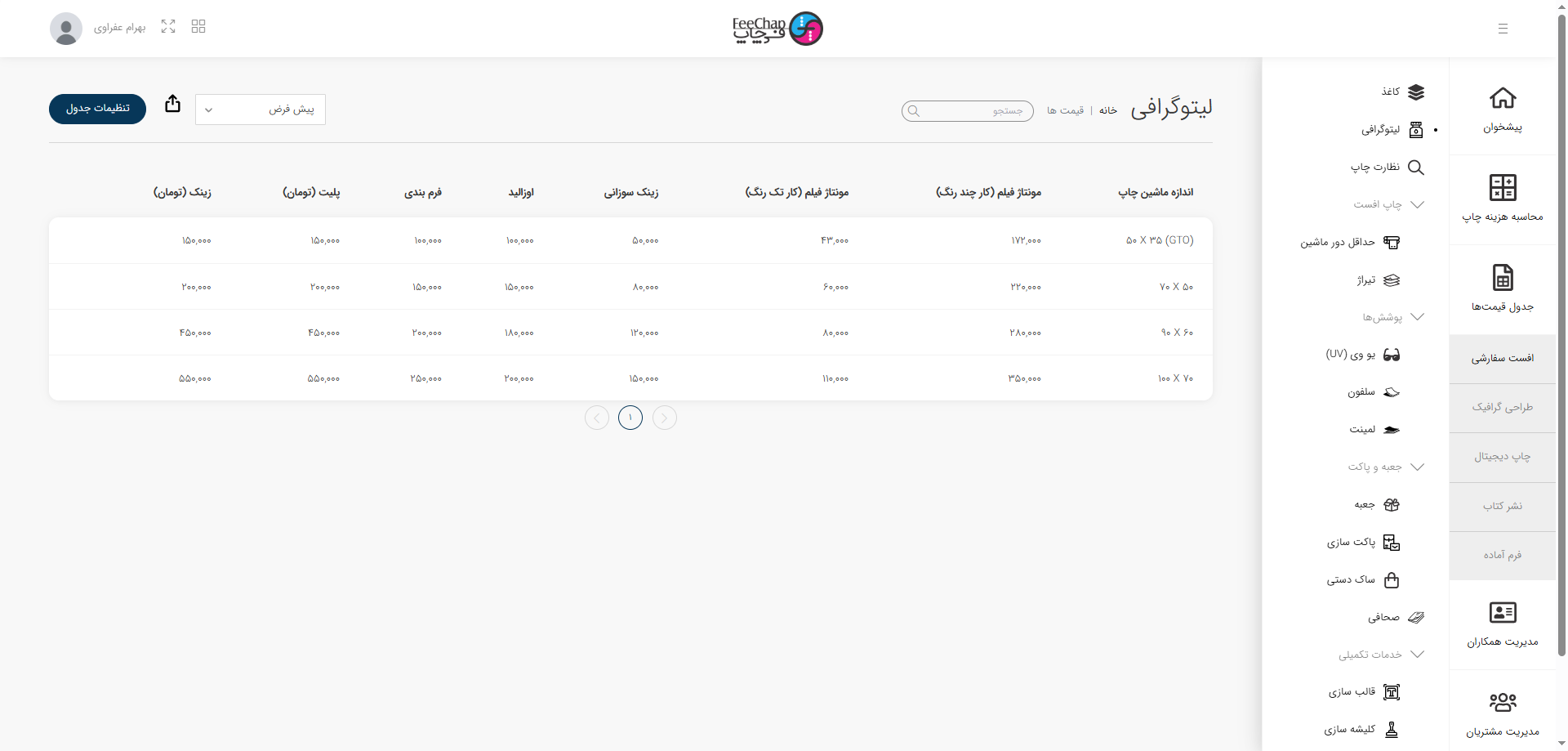
جدول قیمت لیتوگرافی
ثبت قیمتهای اختصاصی
در این بخش میتوانید قیمتهای مخصوص خودتان یا همکارانتان را وارد کنید.
توجه: ابتدا از منوی کشویی (Drop-down) که روی گزینهی «پیشفرض» تنظیم شده، نام کارگاه یا همکار موردنظر را انتخاب کنید تا امکان ثبت قیمتهای اختصاصی برای آن همکار فعال شود.
سپس میتوانید از بخش «نمایش فیلتر»، نوع کاغذ موردنظر را انتخاب کرده و قیمت آن را مشخص کنید.
(توجه داشته باشید که فیلتر در حال حاضر فقط برای کاغذ فعال است.)
نکته مهم:
برای اینکه نام همکار در منوی کشویی نمایش داده شود، باید ابتدا آن همکار و نوع خدماتی که ارائه میدهد را در بخش «مدیریت همکاران» ثبت کرده باشید.
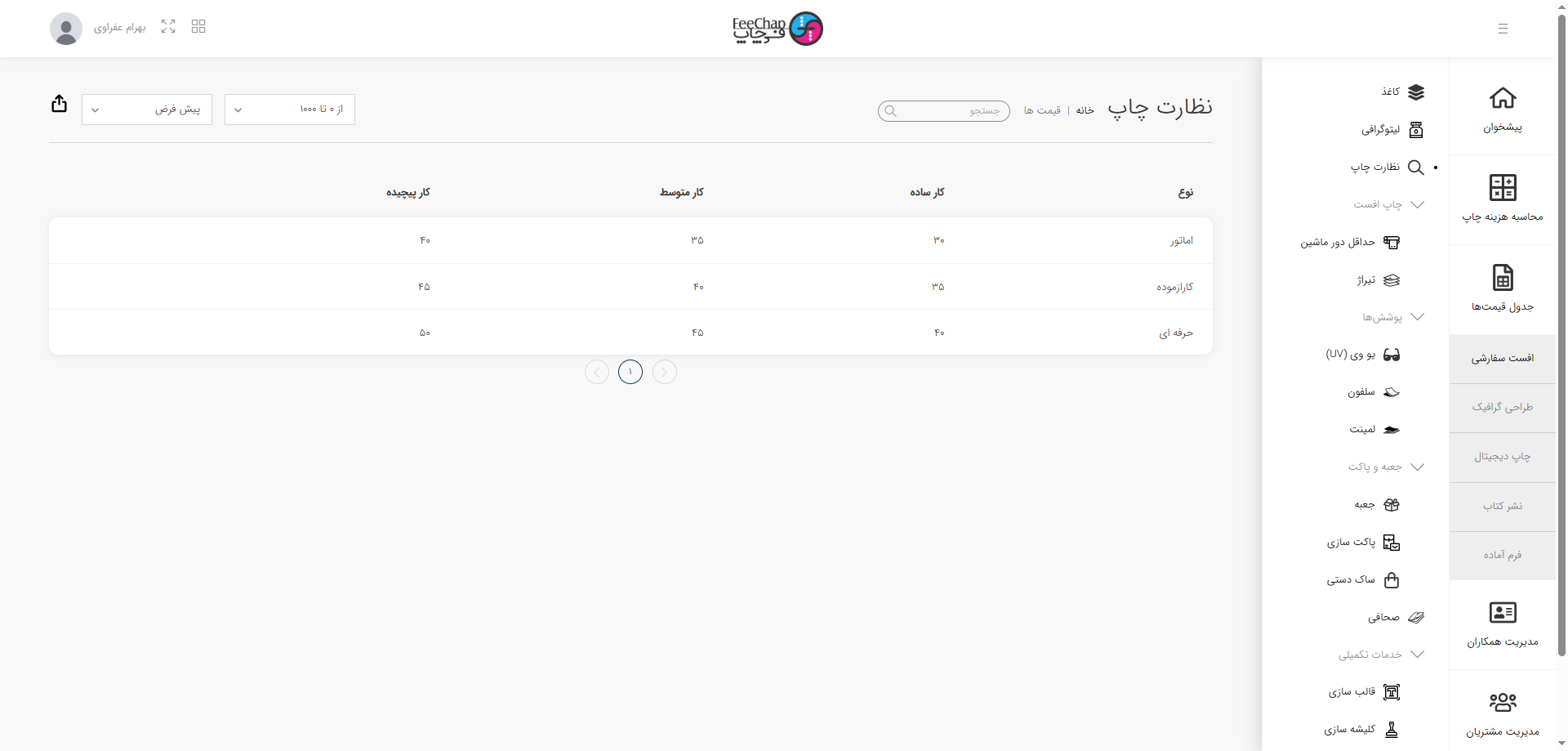
جدول نظارت بر چاپ
ثبت قیمتهای اختصاصی
در این بخش میتوانید قیمتهای مخصوص خودتان یا همکارانتان را وارد کنید.
توجه: ابتدا از منوی کشویی (Drop-down) که روی گزینهی «پیشفرض» تنظیم شده، نام کارگاه یا همکار موردنظر را انتخاب کنید تا امکان ثبت قیمتهای اختصاصی برای آن همکار فعال شود.
سپس میتوانید از بخش «نمایش فیلتر»، نوع کاغذ موردنظر را انتخاب کرده و قیمت آن را مشخص کنید.
(توجه داشته باشید که فیلتر در حال حاضر فقط برای کاغذ فعال است.)
نکته مهم:
برای اینکه نام همکار در منوی کشویی نمایش داده شود، باید ابتدا آن همکار و نوع خدماتی که ارائه میدهد را در بخش «مدیریت همکاران» ثبت کرده باشید.
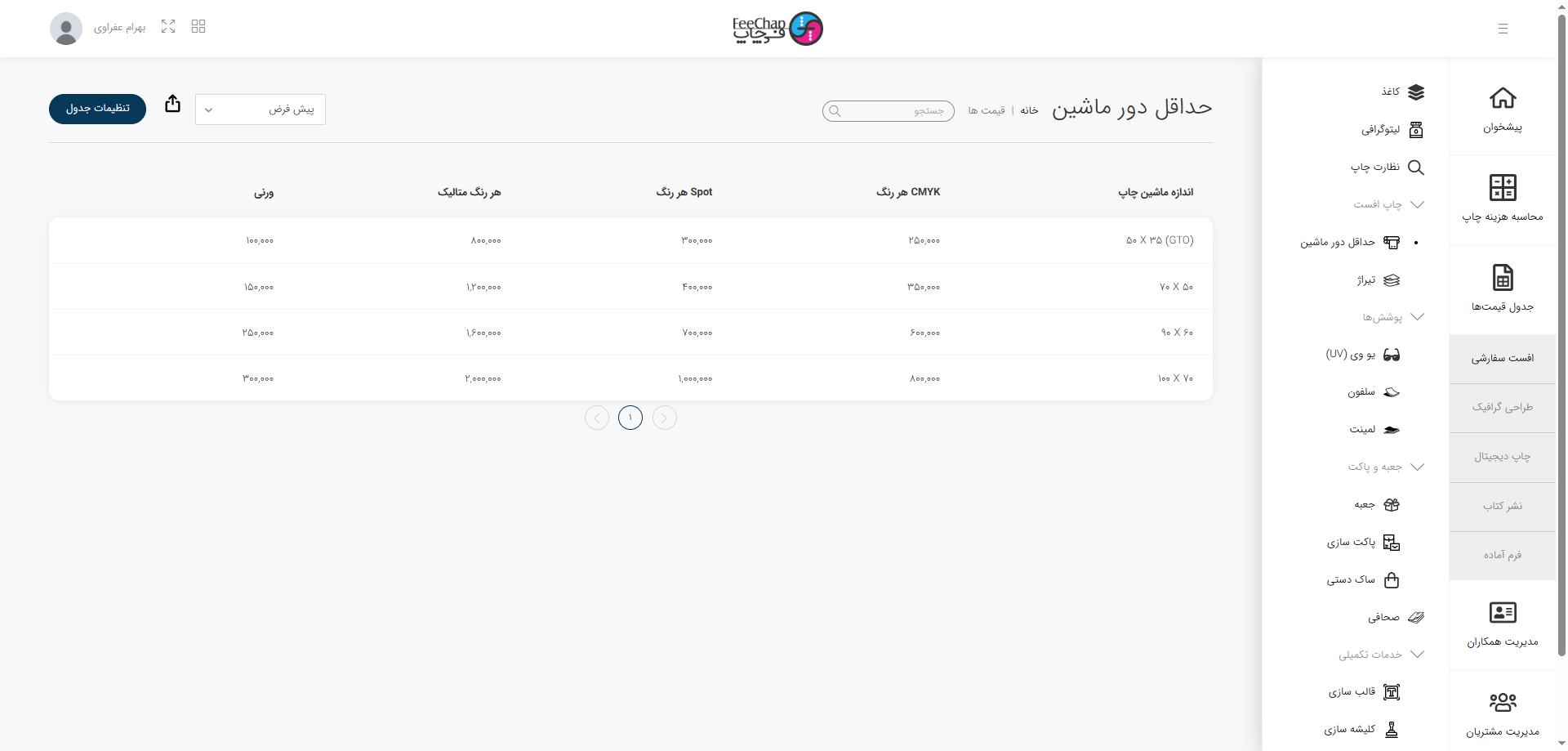
جدول چاپ
ثبت قیمتهای اختصاصی
در این بخش میتوانید قیمتهای مخصوص خودتان یا همکارانتان را وارد کنید.
توجه: ابتدا از منوی کشویی (Drop-down) که روی گزینهی «پیشفرض» تنظیم شده، نام کارگاه یا همکار موردنظر را انتخاب کنید تا امکان ثبت قیمتهای اختصاصی برای آن همکار فعال شود.
سپس میتوانید از بخش «نمایش فیلتر»، نوع کاغذ موردنظر را انتخاب کرده و قیمت آن را مشخص کنید.
(توجه داشته باشید که فیلتر در حال حاضر فقط برای کاغذ فعال است.)
نکته مهم:
برای اینکه نام همکار در منوی کشویی نمایش داده شود، باید ابتدا آن همکار و نوع خدماتی که ارائه میدهد را در بخش «مدیریت همکاران» ثبت کرده باشید.
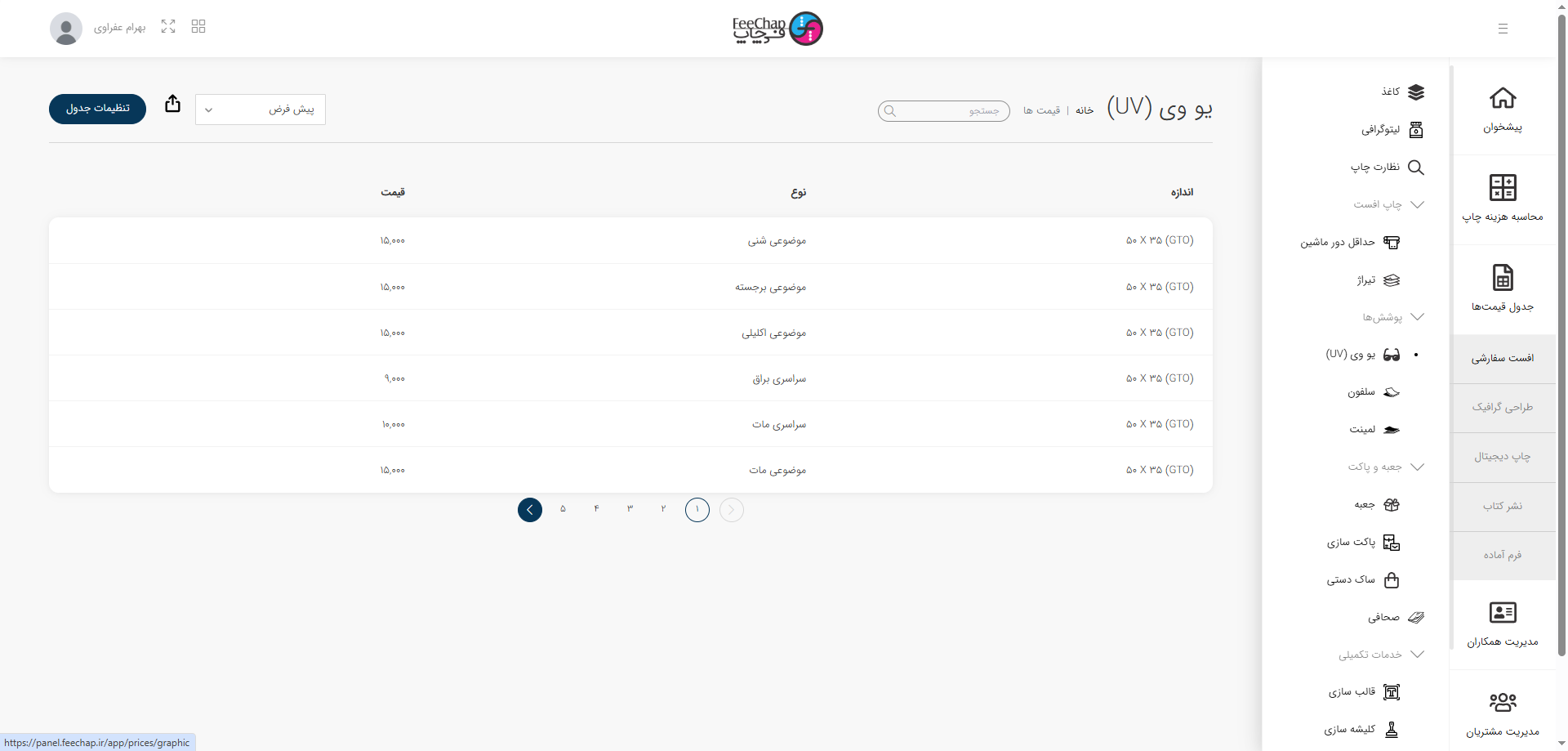
جدول قیمت پوششها
ثبت قیمتهای اختصاصی
در این بخش میتوانید قیمتهای مخصوص خودتان یا همکارانتان را وارد کنید.
توجه: ابتدا از منوی کشویی (Drop-down) که روی گزینهی «پیشفرض» تنظیم شده، نام کارگاه یا همکار موردنظر را انتخاب کنید تا امکان ثبت قیمتهای اختصاصی برای آن همکار فعال شود.
سپس میتوانید از بخش «نمایش فیلتر»، نوع کاغذ موردنظر را انتخاب کرده و قیمت آن را مشخص کنید.
(توجه داشته باشید که فیلتر در حال حاضر فقط برای کاغذ فعال است.)
نکته مهم:
برای اینکه نام همکار در منوی کشویی نمایش داده شود، باید ابتدا آن همکار و نوع خدماتی که ارائه میدهد را در بخش «مدیریت همکاران» ثبت کرده باشید.
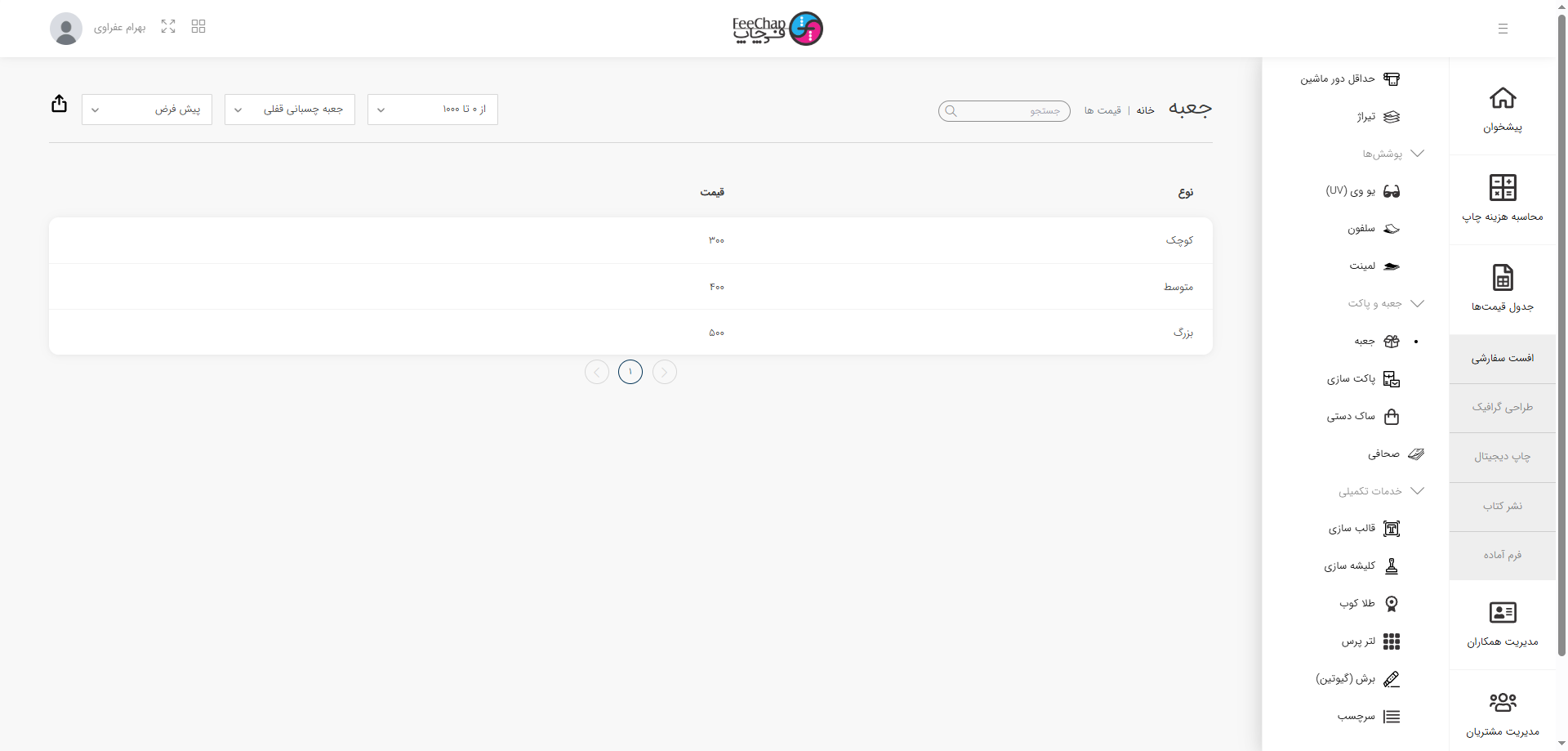
جدول قیمت جعبه و پاکت
ثبت قیمتهای اختصاصی
در این بخش میتوانید قیمتهای مخصوص خودتان یا همکارانتان را وارد کنید.
توجه: ابتدا از منوی کشویی (Drop-down) که روی گزینهی «پیشفرض» تنظیم شده، نام کارگاه یا همکار موردنظر را انتخاب کنید تا امکان ثبت قیمتهای اختصاصی برای آن همکار فعال شود.
سپس میتوانید از بخش «نمایش فیلتر»، نوع کاغذ موردنظر را انتخاب کرده و قیمت آن را مشخص کنید.
(توجه داشته باشید که فیلتر در حال حاضر فقط برای کاغذ فعال است.)
نکته مهم:
برای اینکه نام همکار در منوی کشویی نمایش داده شود، باید ابتدا آن همکار و نوع خدماتی که ارائه میدهد را در بخش «مدیریت همکاران» ثبت کرده باشید.
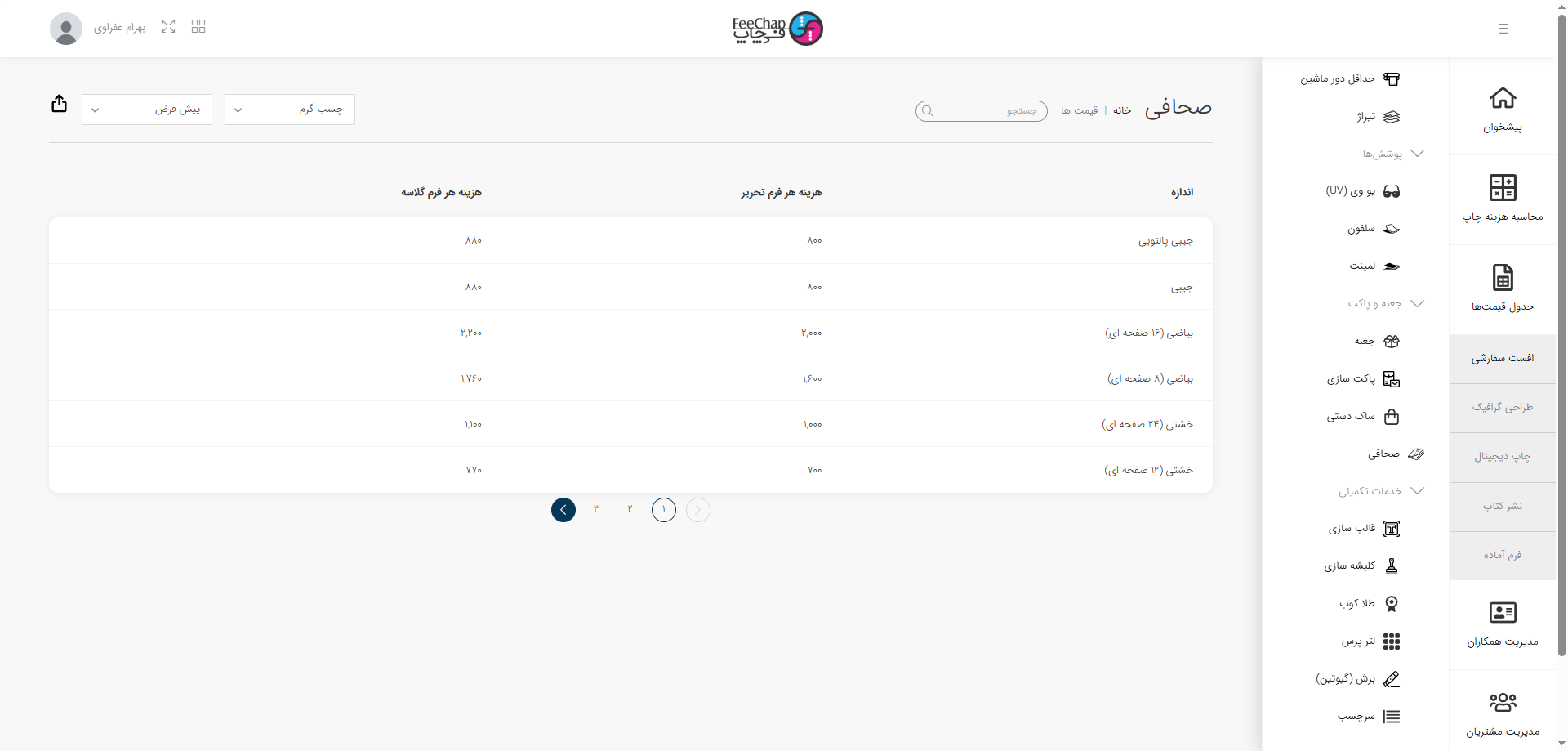
جدول قیمت صحافی
ثبت قیمتهای اختصاصی
در این بخش میتوانید قیمتهای مخصوص خودتان یا همکارانتان را وارد کنید.
توجه: ابتدا از منوی کشویی (Drop-down) که روی گزینهی «پیشفرض» تنظیم شده، نام کارگاه یا همکار موردنظر را انتخاب کنید تا امکان ثبت قیمتهای اختصاصی برای آن همکار فعال شود.
سپس میتوانید از بخش «نمایش فیلتر»، نوع کاغذ موردنظر را انتخاب کرده و قیمت آن را مشخص کنید.
(توجه داشته باشید که فیلتر در حال حاضر فقط برای کاغذ فعال است.)
نکته مهم:
برای اینکه نام همکار در منوی کشویی نمایش داده شود، باید ابتدا آن همکار و نوع خدماتی که ارائه میدهد را در بخش «مدیریت همکاران» ثبت کرده باشید.
جدول قیمت موارد تکمیلی
ثبت قیمتهای اختصاصی
در این بخش میتوانید قیمتهای مخصوص خودتان یا همکارانتان را وارد کنید.
توجه: ابتدا از منوی کشویی (Drop-down) که روی گزینهی «پیشفرض» تنظیم شده، نام کارگاه یا همکار موردنظر را انتخاب کنید تا امکان ثبت قیمتهای اختصاصی برای آن همکار فعال شود.
سپس میتوانید از بخش «نمایش فیلتر»، نوع کاغذ موردنظر را انتخاب کرده و قیمت آن را مشخص کنید.
(توجه داشته باشید که فیلتر در حال حاضر فقط برای کاغذ فعال است.)
نکته مهم:
برای اینکه نام همکار در منوی کشویی نمایش داده شود، باید ابتدا آن همکار و نوع خدماتی که ارائه میدهد را در بخش «مدیریت همکاران» ثبت کرده باشید.
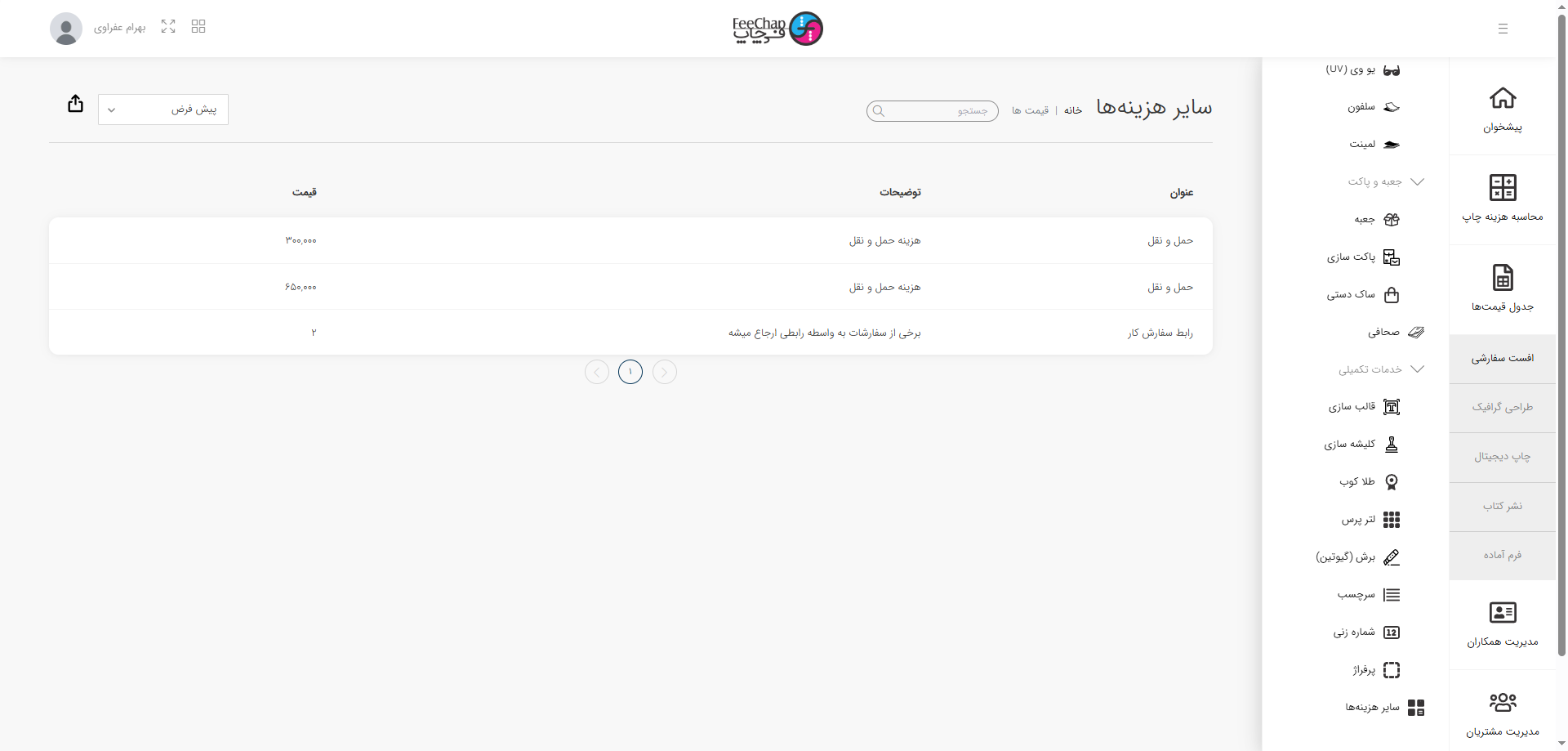
جدول قیمت سایر هزینهها
ثبت قیمتهای اختصاصی
در این بخش میتوانید قیمتهای مخصوص خودتان یا همکارانتان را وارد کنید.
توجه: ابتدا از منوی کشویی (Drop-down) که روی گزینهی «پیشفرض» تنظیم شده، نام کارگاه یا همکار موردنظر را انتخاب کنید تا امکان ثبت قیمتهای اختصاصی برای آن همکار فعال شود.
سپس میتوانید از بخش «نمایش فیلتر»، نوع کاغذ موردنظر را انتخاب کرده و قیمت آن را مشخص کنید.
(توجه داشته باشید که فیلتر در حال حاضر فقط برای کاغذ فعال است.)
نکته مهم:
برای اینکه نام همکار در منوی کشویی نمایش داده شود، باید ابتدا آن همکار و نوع خدماتی که ارائه میدهد را در بخش «مدیریت همکاران» ثبت کرده باشید.
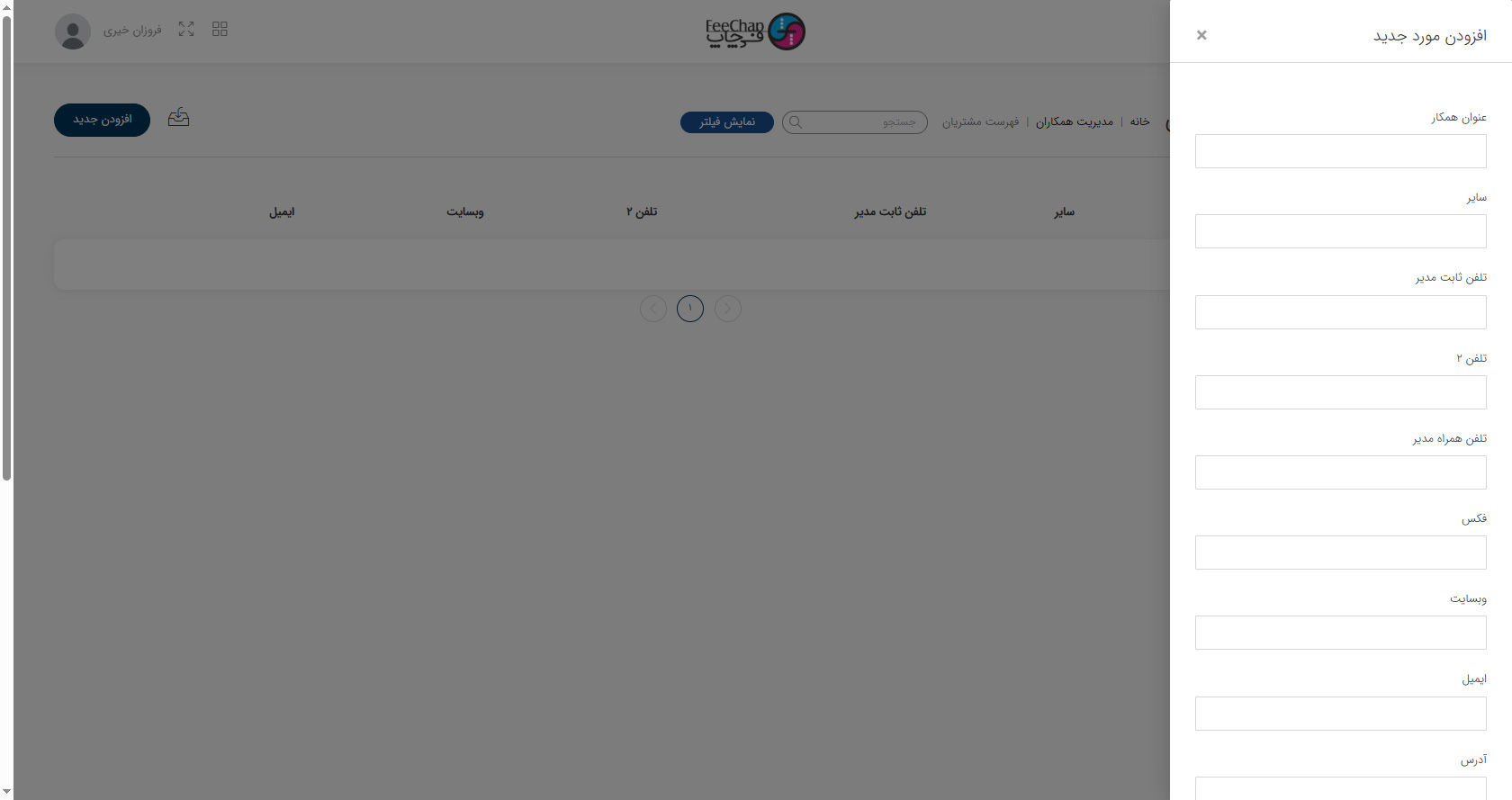
مدیریت همکاران
در این بخش میتوانید فهرست همکاران را مشاهده کرده، همکار جدیدی اضافه کنید یا اطلاعات همکاران موجود را ویرایش نمایید.
توجه:
برای اینکه نام همکار در بخش مدیریت قیمتها و هنگام محاسبه هزینهها قابل مشاهده باشد، لازم است نوع خدمات ارائهشده توسط آن همکار را نیز در همین بخش مشخص نمایید.
با تعریف دقیق نوع خدمات هر همکار، امکان استفاده از قیمتهای اختصاصی در فرآیند محاسبه فراهم خواهد شد.
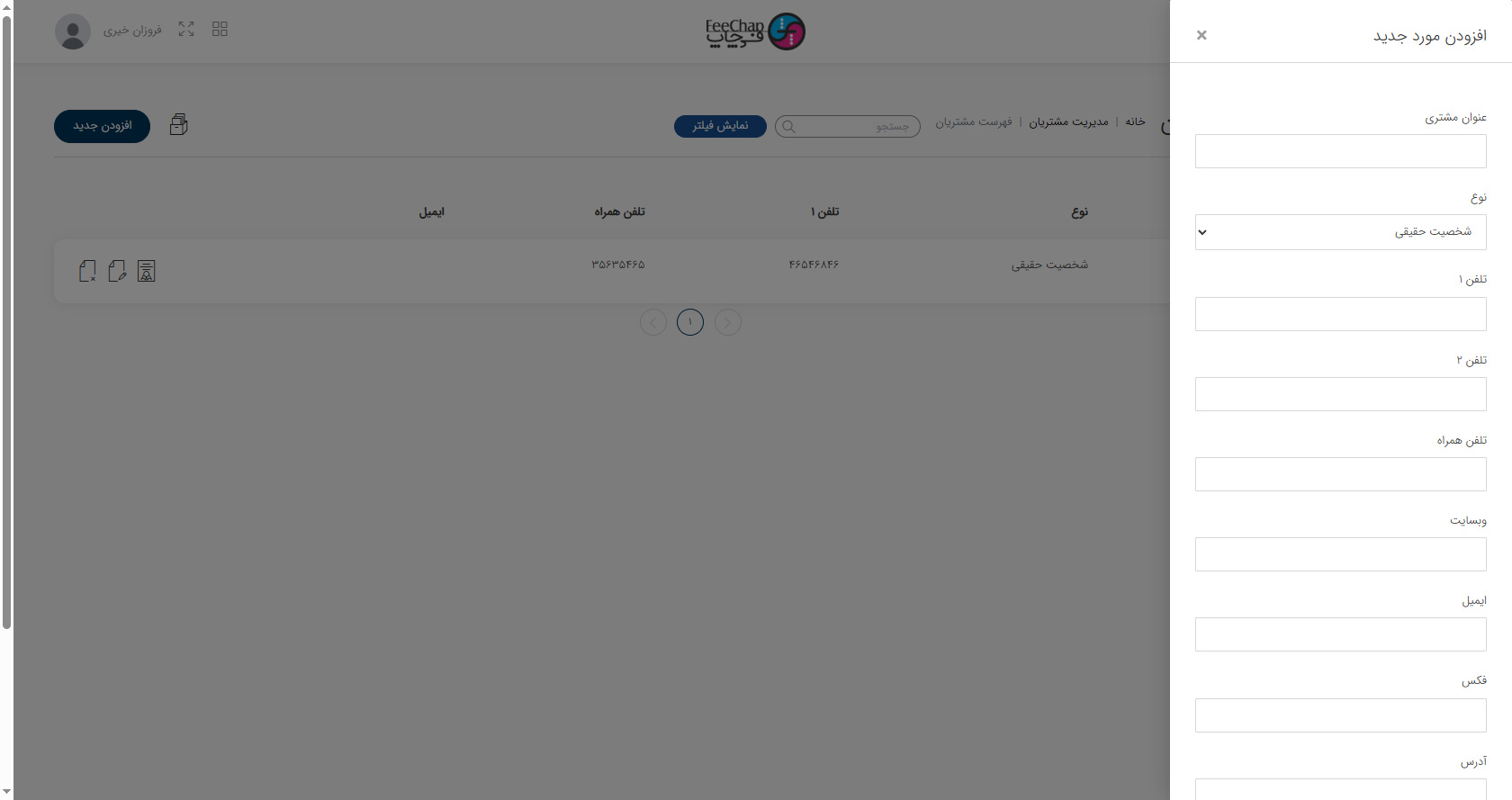
مدیریت مشتریان
مدیریت مشتریان
در این بخش، فهرستی از تمام مشتریان ثبتشده را مشاهده خواهید کرد.
میتوانید اطلاعات هر مشتری را ویرایش کنید یا در صورت نیاز، مشتری جدیدی تعریف نمایید.
همچنین در زمان صدور فاکتور نیز این امکان وجود دارد که:
مشتری جدیدی را همانجا تعریف کنید
یا از میان مشتریان قبلاً ثبتشده، یکی را انتخاب نمایید
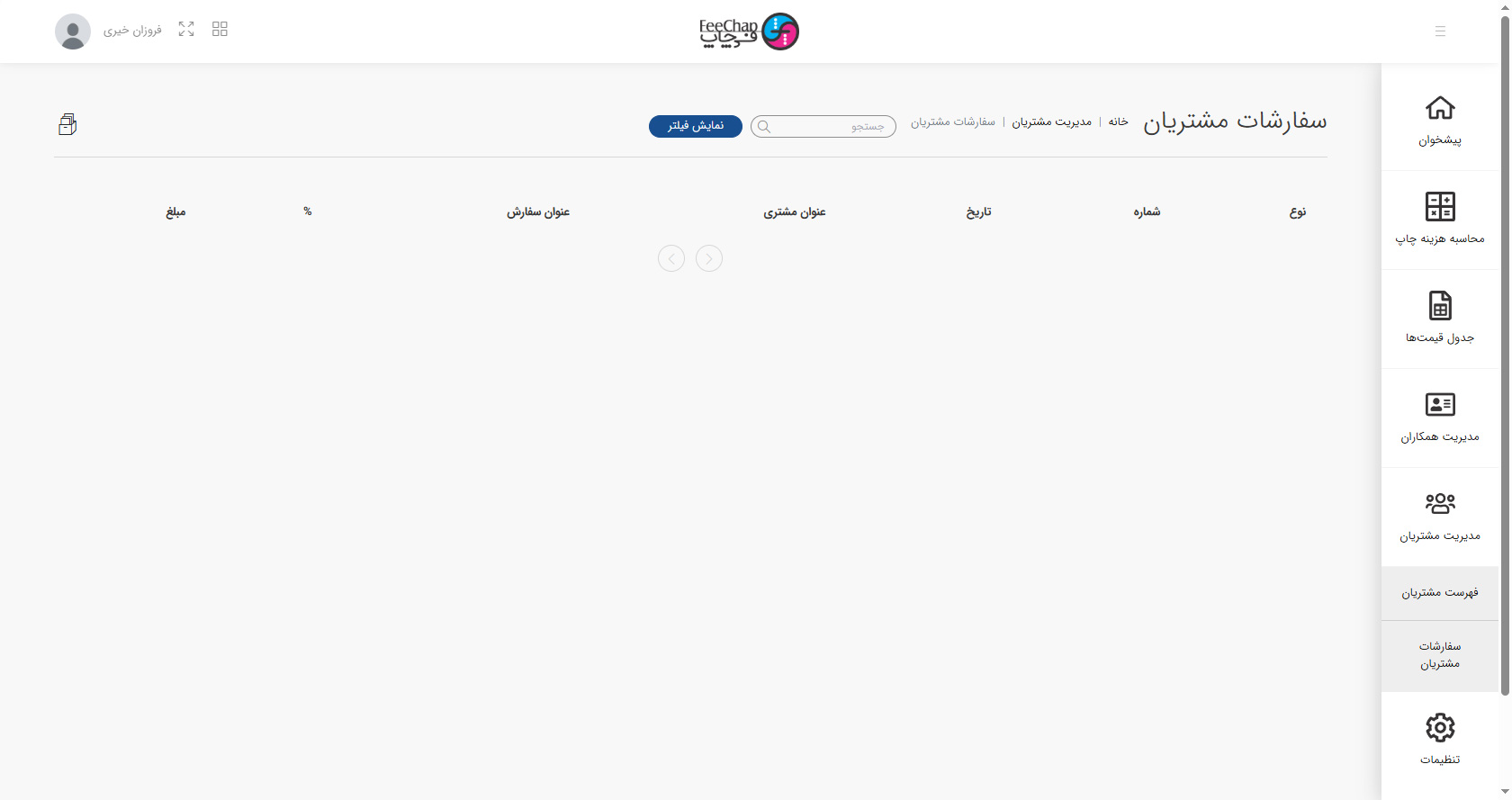
مدیریت سفارشات
در این بخش میتوانید سفارشهای ثبتشده مشتریان را مشاهده کرده و وضعیت پرداخت هر سفارش را بررسی نمایید.
همچنین، میتوانید ببینید که هر سفارش در کدام مرحله از فرآیند قرار دارد.
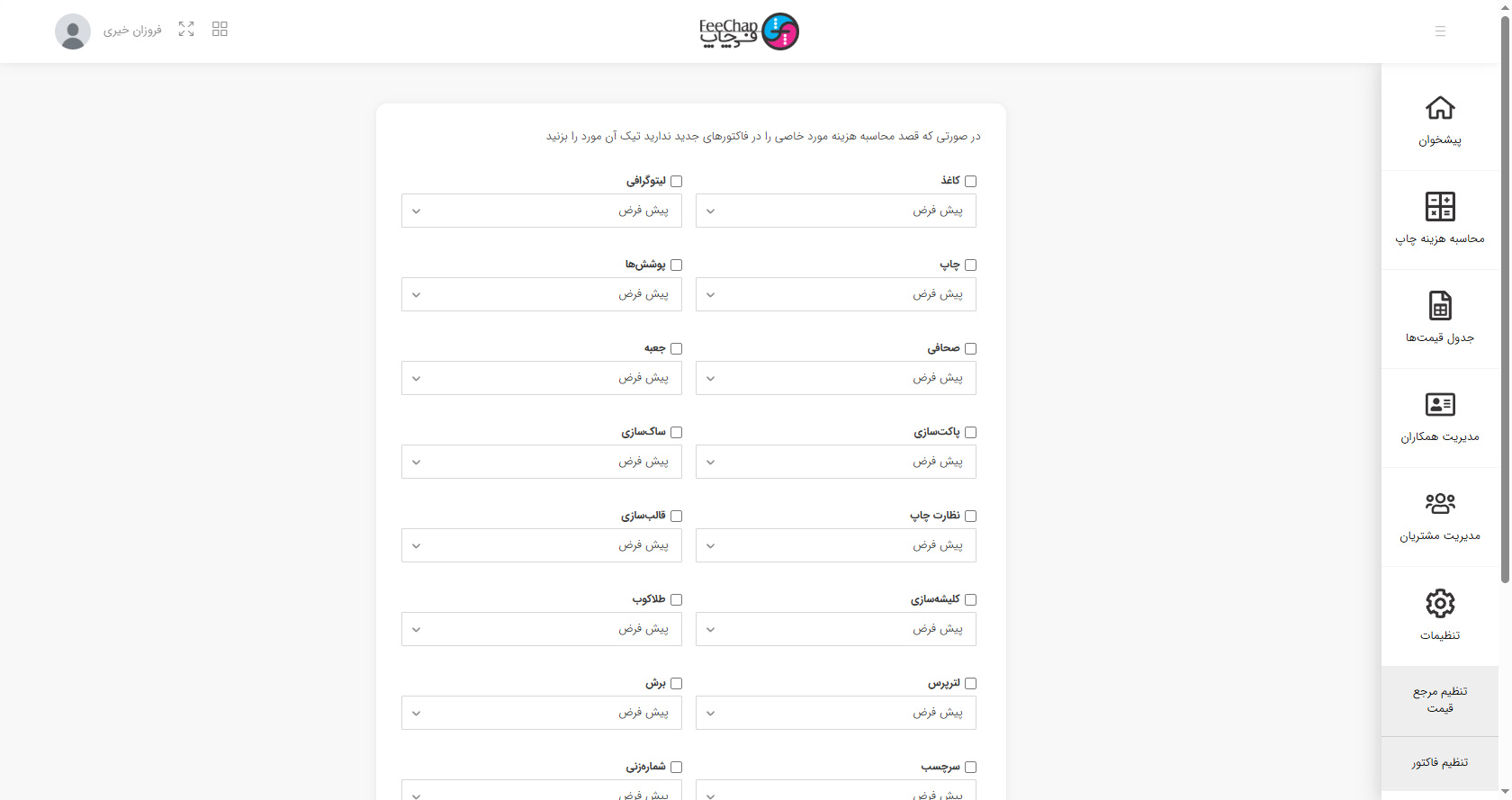
تنظیم مرجع قیمتها
انتخاب مرجع پیشفرض محاسبات
در این بخش میتوانید مشخص کنید که محاسبات بهصورت پیشفرض بر اساس قیمتهای کدام کارگاه یا مجتمع چاپی انجام شود.
البته در زمان صدور هر فاکتور نیز میتوانید مرجع قیمت را برای همان فاکتور بهصورت دستی تغییر دهید.
اما با تعیین مرجع پیشفرض، روند کاری شما برای سفارشهای تکراری یا مشخص، سریعتر و سادهتر خواهد شد.
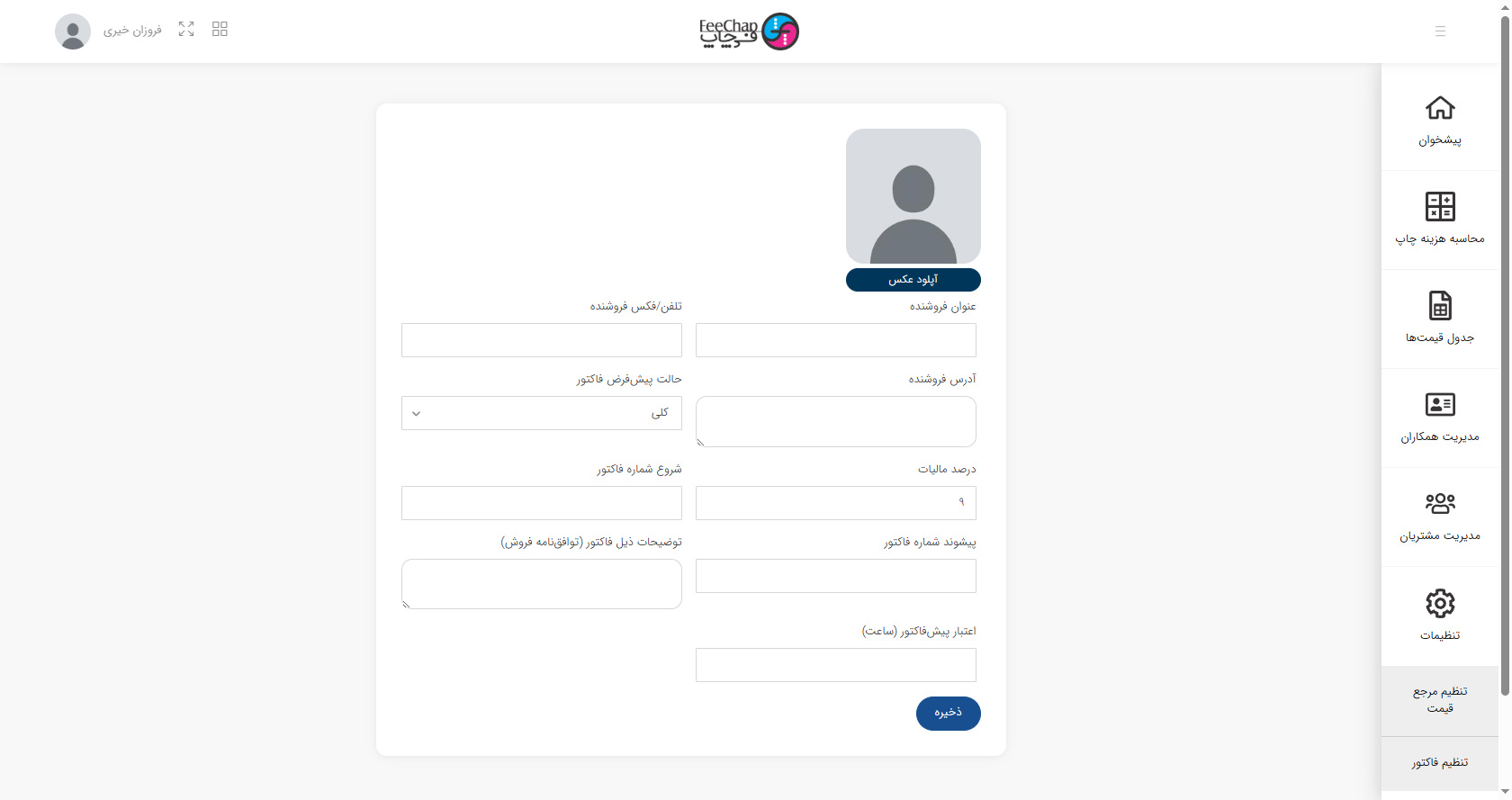
تنظیم فاکتور
برای صدور فاکتور اختصاصی، لطفاً تنظیمات مربوط به فاکتور را مطابق موارد نمایشدادهشده در تصویر انجام دهید.
پس از اعمال این تنظیمات، فاکتور با مشخصات دلخواه شما صادر خواهد شد.


